化繁為簡,質(zhì)感新生 大理石簡約設(shè)計案例大集合
在追求極簡與品質(zhì)的當(dāng)代設(shè)計中,大理石以其獨特的紋理、溫潤的質(zhì)感和永恒的格調(diào),成為塑造簡約空間的絕佳材質(zhì)。它不再局限于古典與奢華,而是通過與現(xiàn)代設(shè)計手法的融合,展現(xiàn)出冷靜、優(yōu)雅且充滿力量感的一面。以下我們將通過一系列精選案例,探索大理石在簡約設(shè)計中的多元應(yīng)用。
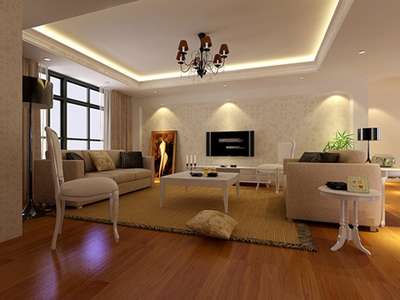
一、客廳空間:視覺焦點與氣度營造
- 背景墻藝術(shù)
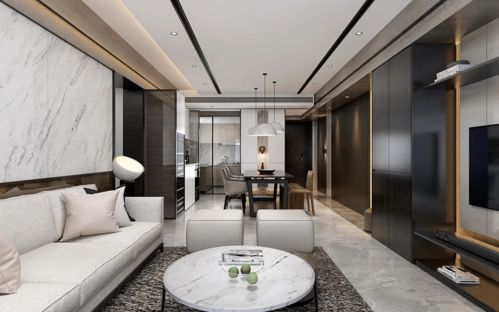
- 案例:一面完整的卡拉拉白大理石電視背景墻,其淡雅的灰色脈絡(luò)在純白基底上自然流淌,成為整個客廳的視覺中心。摒棄復(fù)雜造型,僅以精確的切割與無縫拼接呈現(xiàn),搭配隱藏式光源,在簡約中透露出靜謐的高級感。
- 設(shè)計要點:選擇紋理相對均勻或具有方向性流動感的大理石,保持墻面整體性,避免瑣碎分割。搭配木質(zhì)、棉麻等溫潤材質(zhì)家具,平衡石材的冷峻。
- 茶幾與邊幾
- 案例:一款直徑約1米的圓形黑色大理石茶幾,表面采用啞光處理,削減了反光的炫目感,更顯沉穩(wěn)。其厚重的體量與纖細(xì)的金屬或木質(zhì)桌腿形成對比,是功能與雕塑美感的結(jié)合。
二、餐廚空間:功能與美學(xué)的融合
- 中島與餐桌一體化
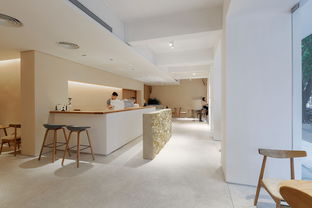
- 案例:一個長達(dá)3米的雪白魚肚灰大理石中島,同時承擔(dān)備餐、用餐與社交功能。石材臺面延伸至一側(cè),形成無接縫的餐桌區(qū)域,紋理如山水畫般渾然天成。搭配幾把線條利落的單椅,構(gòu)建出干凈利落的家庭核心區(qū)。
- 設(shè)計要點:確保結(jié)構(gòu)穩(wěn)固,臺面邊緣可做微倒角或極薄處理,凸顯工藝精度。考慮防污處理,便于日常維護(hù)。
- 廚房防濺墻
- 案例:灶臺后的防濺墻采用深色系的勞倫特黑大理石,與白色櫥柜形成鮮明對比,不僅耐臟,更成為廚房的個性點綴。啞光表面減少油污顯現(xiàn),易于清潔。
三、衛(wèi)浴空間:靜謐的奢華體驗
- 整體墻地面鋪設(shè)
- 案例:浴室墻面和地面通鋪同一款淺灰色大理石,紋理連貫,視覺上極度擴張了空間感。搭配入墻式龍頭、懸浮式臺盆和隱形地漏,所有線條被簡化到極致,營造出如同高級水療中心般的寧靜與純粹。
- 設(shè)計要點:注重防水處理與防滑措施(可選擇啞光或防滑表面)。統(tǒng)一的色調(diào)與紋理是達(dá)成簡約效果的關(guān)鍵。
- 懸浮式洗漱臺
- 案例:一塊厚實的天然大理石臺面,直接嵌入墻體或架在簡約的柜體/支架上,下方懸空,減輕了體量感,方便打掃,更顯輕盈現(xiàn)代。
四、細(xì)節(jié)與陳設(shè):點睛之筆
- 裝飾構(gòu)件
- 案例:一個獨立的玄關(guān)桌,桌面是一塊未經(jīng)修飾邊緣的天然大理石原板,展現(xiàn)粗獷與精致的碰撞;或是在書房中,一塊小巧的瑪瑙玉大理石作為鎮(zhèn)紙或擺件,其半透明的質(zhì)感在光線下熠熠生輝。
- 材質(zhì)對話
- 在所有案例中,大理石極少單獨出現(xiàn)。它與溫潤的木飾面、冰冷的金屬(如不銹鋼、拉絲黃銅)、柔和的微水泥以及通透的玻璃相結(jié)合,在材質(zhì)對比中豐富視覺層次,同時牢牢錨定簡約的基調(diào)。
###
簡約并非單調(diào)與舍棄,而是對材質(zhì)、形態(tài)與功能的精煉表達(dá)。大理石在這些設(shè)計案例中,超越了其材料本身,成為空間情緒的表達(dá)者。它以其億萬年形成的天然印記,為簡約設(shè)計注入了獨一無二的故事感與永恒魅力。無論是大面積的鋪陳,還是小范圍的點綴,只要運用得當(dāng),大理石都能讓簡約的空間散發(fā)出難以復(fù)制的質(zhì)感與氣度。
如若轉(zhuǎn)載,請注明出處:http://www.mjxe.cn/product/78.html
更新時間:2026-04-14 04:06:53